罫線文字をちゃんと表示させよう!!
全ラウンドではフォントファイルを実機より作成していなかったため、
ちょっと罫線文字が表示されていませんでしたね。
今回は、まずフォントファイルを作成しましょう。
1.PC98EでのCGファイルが手元にある場合。
PC98Eを使おうとした人ならこのファイルがありますよね。
ここからAnex86用のフォントファイルを作成できます。
mkanbmpというソフトを使用します。
このソフトにはcgファイルを作成するソフトが同梱されています。
mkanbmpに同梱されているmkfontcg.exeをPC98機で実行しましょう。
すると、mkfontcg.exeと同じフォルダに、cgファイルができます。
これは3つあります。これをDOS/V機にコピーしましょう。
とりあえず、このcgファイルをコピーしたのが、
c:\cgfileというフォルダとしましょう。
ついでにこのフォルダにmkanbmpもあるとしましょう。
MS−DOSプロンプトを開いてください。以下のように打ち込んでください。
| c:\windows> c:\windows>cd c:\cgfile c:\cgfile>mkanbmp -c 98font.bmp |
すると、98font.bmpというファイルが作成されます。
これをAnex86のフォルダにでもコピーしておきましょう。
2.VacuumFont98を使う場合。
長沢 紫炎が作成された、VacuumFont98を使います。
Hpからダウンロードしてきてください。
こちらは動作確認されている機種は結構少ないので、もしうまくいった方は、
メールで動作報告を送りましょう!!
このソフトを使うと1発でフォントファイルが作成されますので楽なことは楽です。
PC98実機で、標準のMS−DOSを起動しましょう。
WindowsのMS−DOSウィンドウでは実行しないでください。
実行の方法は簡単。
| a:\tool>vfont |
さて、フォントファイルも作成できたと思うので、Anex86に
このフォントファイルを使うように設定しましょう。
【Config】というボタンが右下の方にあります。これを押してください。
そうすると次のような画面が出てきたでしょう。
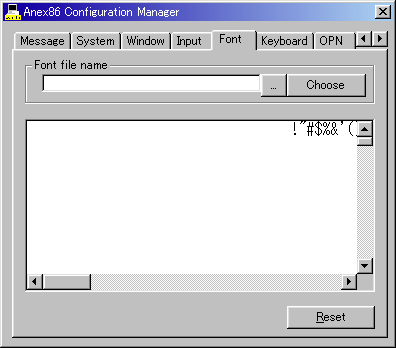
ここで、【…】を押して、さっき作成したファイル「98font.bmp」を指定しましょう。
設定したら、右上の×を押してウィンドウを閉じてください。
これでフォントの設定は完了です。
試しに、フォーマットコマンドでも試してみましょう。
ちゃんと表示されているでしょう!!
※もし表示されていない場合は、1の方法でファイルを作成してみましょう
第4ラウンドへ |